OpenClaw - Arch Linux 설치
- Arch Linux 환경에서 OpenClaw 설치부터 실제 장애 해결까지 전체 흐름 정리함
- 단순 설치 가이드가 아니라 구조 이해 + 트러블슈팅 중심으로 정리함
- 설치 → 온보딩 → 장애 원인 → 해결 플레이북 순서로 구성함
⚙️ Node.js 설치 (v22 이상)
1
2
3
4
5
sudo pacman -S nodejs npm
node -v

# 결과
v25.6.1
- OpenClaw는 최신 Node 환경 필요함
- Arch Linux에서는 pacman으로 바로 설치 가능함
📦 pnpm 설치
1
2
3
4
5
sudo pacman -S pnpm
pnpm -v

# 결과
10.28.2
- OpenClaw는 pnpm 글로벌 설치 방식 사용함
- npm 대신 pnpm 사용 권장됨
🧩 pnpm 글로벌 경로 설정
1
pnpm setup
1
2
3
4
5
6
7
8
# zsh
exec zsh

# bash
exec bash

# fish
exec fish
- pnpm 글로벌 바이너리 경로를 shell에 반영해야 CLI 실행 가능함
- setup 이후 shell 재시작 필요함
🤖 OpenClaw 설치
1
pnpm add -g openclaw@latest
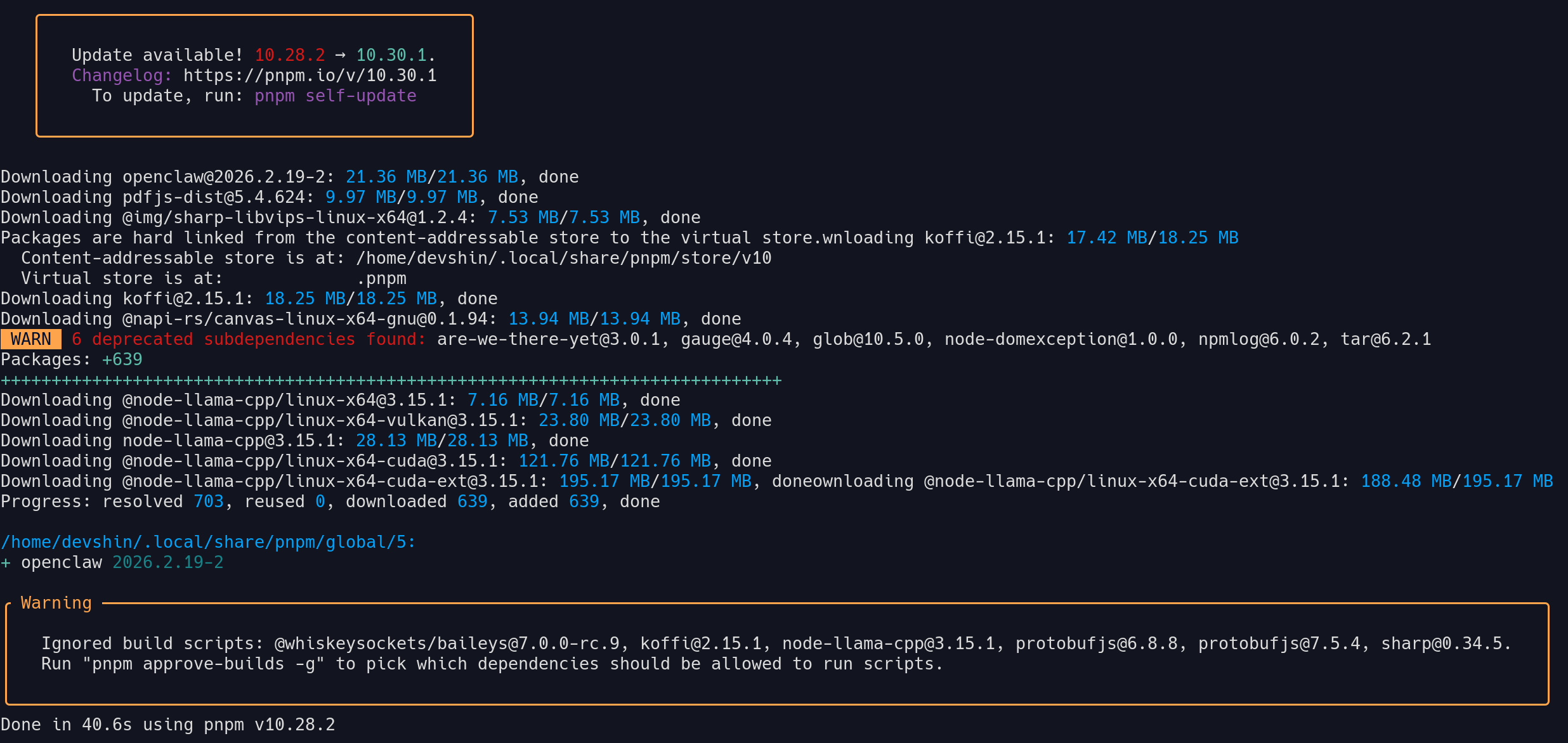
- pnpm 글로벌 패키지로 OpenClaw 설치 진행함
- 설치 완료 후 openclaw 명령어 정상 동작 확인함
🚀 온보딩 (Onboarding)
1
openclaw onboard --install-daemon
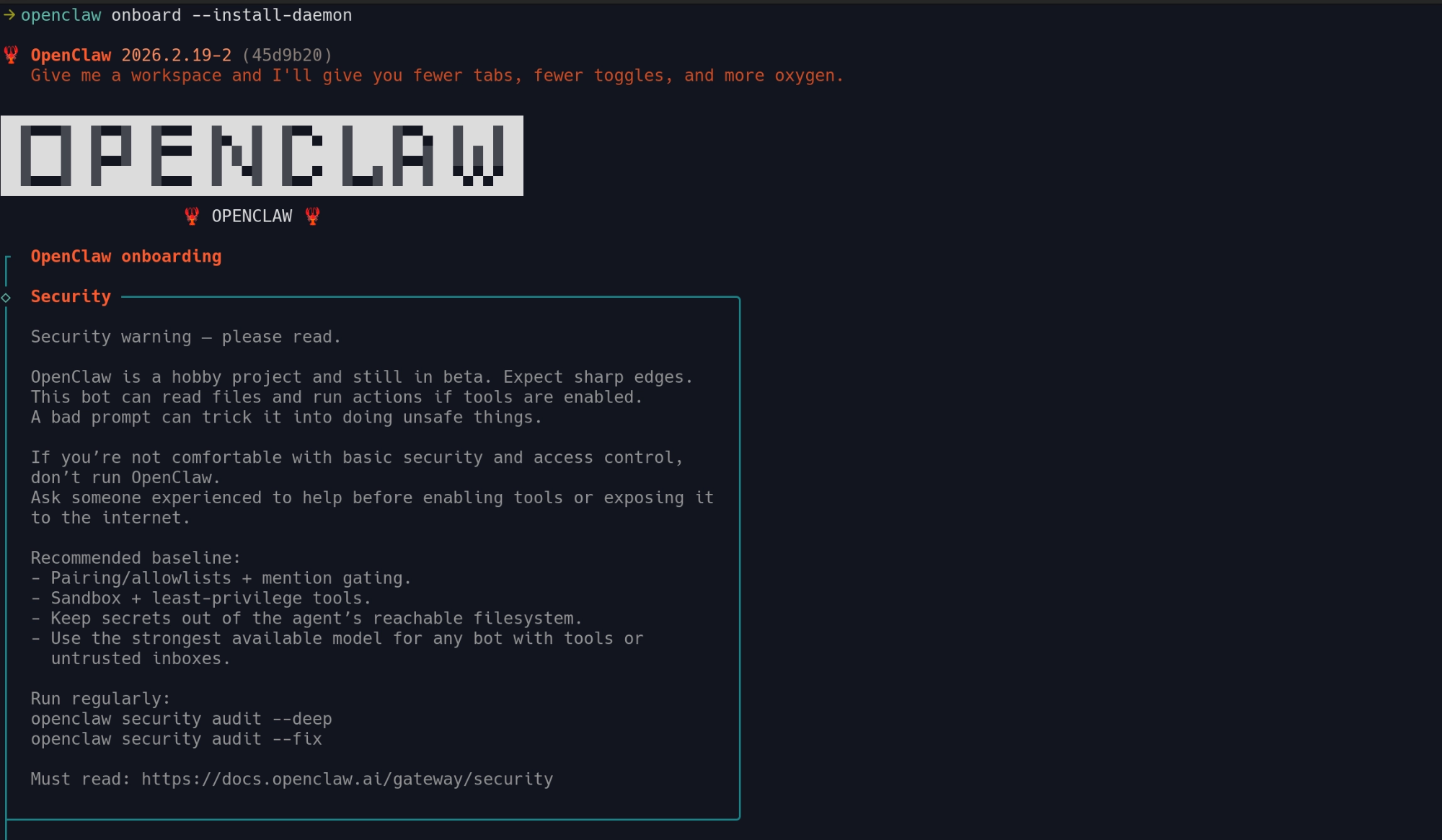
- OpenClaw는 CLI 단독 구조가 아니라 Gateway + Control UI 구조임
- 최초 온보딩 과정이 pairing 및 인증에 매우 중요함
온보딩 선택 예시
1
2
3
4
5
6
7
8
9
10
11
12
13
14
15
16
17
18
19
20
21
22
23
24
25
26
27
28
29
30
31
32
33
34
35
36
37
38
39
40
41
42
43
44
45
46
47
48
49
50
51
52
◇  I understand this is powerful and inherently risky. Continue?
│  Yes
│
◇  Onboarding mode
│  QuickStart
│
◇  Model/auth provider
│  OpenAI
│
◇  OpenAI auth method
│  OpenAI Codex (ChatGPT OAuth)
│
◇  Model configured ────────────────────────────────╮
│                                                   │
│  Default model set to openai-codex/gpt-5.3-codex  │
│                                                   │
├───────────────────────────────────────────────────╯
│
◇  Default model
│  Keep current (openai-codex/gpt-5.3-codex)
│
◇  Select channel (QuickStart)
│  Skip for now
│
◇  Configure skills now? (recommended)
│  Yes
│
◇  Install missing skill dependencies
│  Skip for now
│
◇  Set GOOGLE_PLACES_API_KEY for goplaces?
│  No
│
◇  Set GEMINI_API_KEY for nano-banana-pro?
│  No
│
◇  Set NOTION_API_KEY for notion?
│  No
│
◇  Set OPENAI_API_KEY for openai-image-gen?
│  No
│
◇  Set OPENAI_API_KEY for openai-whisper-api?
│  No
│
◇  Set ELEVENLABS_API_KEY for sag?
│  No
│
◇  Enable hooks?
│  Skip for now
│
└  Onboarding complete. Dashboard opened; keep that tab to control OpenClaw.
🧰 로컬 설정 초기화
1
2
3
4
5
6
openclaw setup

# 결과
Config OK: ~/.openclaw/openclaw.json
Workspace OK: ~/.openclaw/workspace
Sessions OK: ~/.openclaw/agents/main/sessions
- 워크스페이스 및 설정 파일 정상 생성 여부 확인 단계
🧠 OpenClaw 구조 이해 (핵심)
1
CLI → Gateway(daemon) → Device Pairing → Control UI(Browser)
- CLI만 정상이어도 동작하지 않음
- Gateway 인증 상태 + 브라우저 토큰 상태까지 일치해야 정상 동작함
🚨 장애 사례 — pairing required 무한루프 발생
1
openclaw agent --agent main --message "hello"
1
gateway connect failed: Error: pairing required
- Gateway는 실행 중
- CLI만 연결 거부되는 상태 발생
🔎 무한루프 발생 원인
- CLI 디바이스는 pairing 완료 상태
- 브라우저 Control UI는 gateway token 없음
- Gateway는 이를
device token mismatch로 판단하고 WebSocket 연결을 차단함 - gateway 인증 필요한 명령도 막혀 무한루프처럼 보이게 됨
🛠 장애 해결 플레이북
1. Gateway 프로세스 확인
1
ss -lntp | grep 18789
- 18789 포트를 어떤 프로세스가 사용 중인지 먼저 확인함
2. Gateway 강제 재기동
1
2
sudo pacman -S lsof
openclaw gateway --force
- Arch Linux에서
--force사용 시lsof필요 - 기존 gateway 종료 후 재실행됨
3. 온보딩 재진입 (핵심)
1
openclaw onboard
setup은 pairing을 해결하지 못함- 반드시 onboard를 다시 실행해야 함
- 마지막 단계에서 Gateway restart 선택
4. systemd user 서비스 충돌 확인
- PID가 계속 바뀌면 자동 서비스 실행 가능성 있음
1
systemctl --user list-units --type=service | grep -i openclaw
- 서비스 존재 시 중지 및 비활성화
1
2
systemctl --user stop openclaw-gateway.service
systemctl --user disable openclaw-gateway.service
1
ss -lntp | grep 18789 || echo "18789 free"
5. Dashboard(Control UI) 인증 초기화
- Gateway 로그에 아래 메시지 발생 시 브라우저 토큰 문제 가능성 높음
1
2
device_token_mismatch
unauthorized
해결 방법
http://127.0.0.1:18789접속- 브라우저 쿠키 및 사이트 데이터 삭제
- Dashboard 설정에서 Gateway Token 재등록
6. Gateway 상태 확인 및 시작
1
2
openclaw gateway start
openclaw gateway status
7. 최종 검증
1
openclaw agent--agent main--message"hello"

정상이라면
pairing required에러 사라짐- Dashboard unauthorized 상태 해제됨
📌 핵심 정리
- OpenClaw는 단순 CLI가 아니라 Gateway + Browser 인증 구조임
- pairing 문제는 setup이 아니라 onboard에서 해결됨
- Arch Linux에서는 systemd user 서비스 충돌 여부를 반드시 확인해야 함
- Dashboard 브라우저 토큰 문제도 주요 원인 중 하나임
This post is licensed under CC BY 4.0 by the author.